---------------------------------------------------
【Állapot】
Kérjük, ellenőrizze a termékleírást és a fotókat az állapottal kapcsolatban.
Előfordulhat, hogy egyes termékek nincsenek kipróbálva, vagy használatból eredő nyomok láthatók rajtuk.
【Tartalmazott tételek】
A kiegészítők kínálata a termékleírásban feltüntetett vagy említett kiegészítőkre korlátozódik.
Az olyan tételek, mint a kézikönyvek, dobozok vagy kábelek, nem részei a csomagnak, kivéve, ha másképp van feltüntetve.
【Termékspecifikációk és firmware】
Egyes japán belföldi modellek külföldön korlátozott funkcionalitással rendelkezhetnek.
Vásárlás előtt kérjük, ellenőrizze a kompatibilitást.
【Feszültségkompatibilitás】
Termékeinket úgy választottuk ki, hogy támogassák a nemzetközi feszültségtartományokat (például. 100–240 V).
Használat előtt azonban győződjön meg arról, hogy a helyi feszültség kompatibilis, mivel a nem megfelelő feszültség továbbra is meghibásodást okozhat.
【csatlakozó típusa】
Termékeink japán dugótípusokat használnak (A vagy B típus).
Ha szükséges, használjon átalakító adaptert.
【Fontos megjegyzés a transzformátorokról és adapterekről】
A transzformátor a feszültséget a készülék követelményeinek megfelelően állítja be.
Az átalakító adapter csak a dugó alakját változtatja meg, a feszültséget nem.
Csak transzformátor nélküli átalakító adapter használata a termék károsodását okozhatja.
【Felelősség】
Nem vállalunk felelősséget a nem megfelelő használatból eredő meghibásodásokért vagy károkért, például a termék megfelelő feszültség vagy berendezés nélküli működtetéséből.
---------------------------------------------------
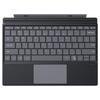
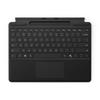
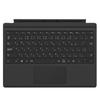
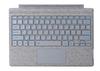
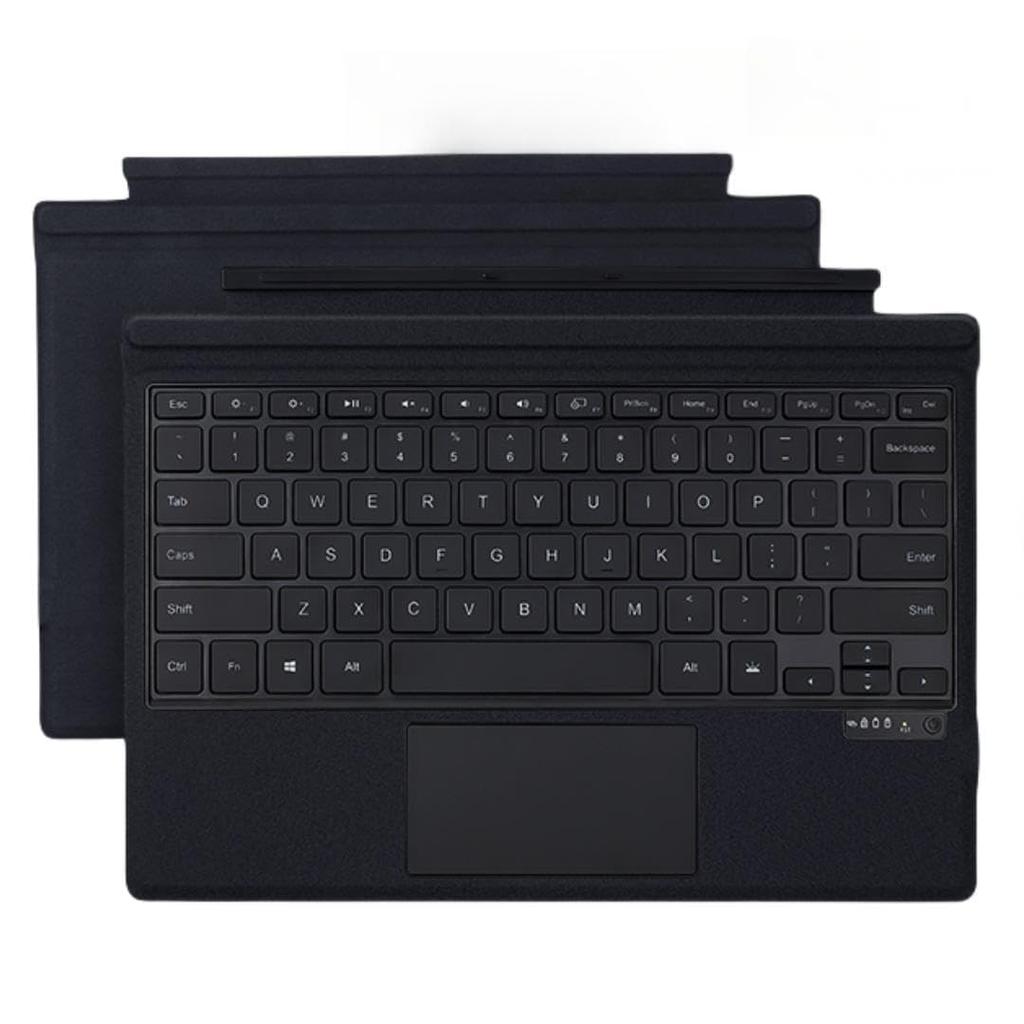
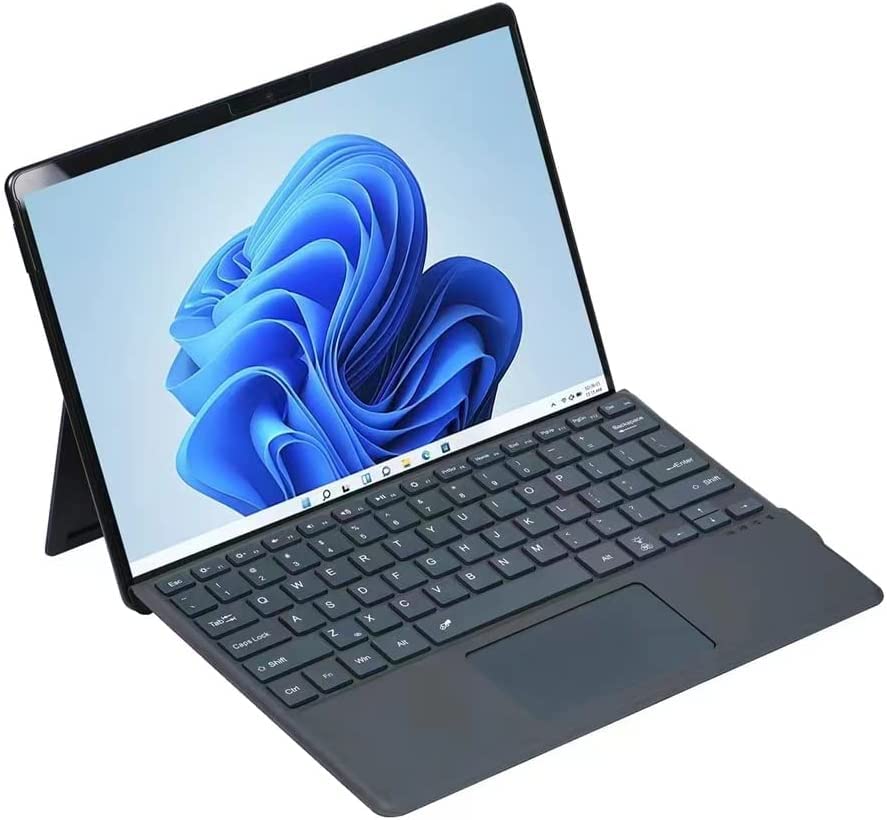
Kompatibilis modellek: Surface Pro 11, Surface Pro 10, Surface Pro 9, Surface Pro 8 és Surface Pro X billentyűzet; Anyag: PU+ABS; Súly: 360g; Méret: 289*225*7mm; Csomag tartalma: 1 x tok, 1 x billentyűzet, 1 x töltőkábel
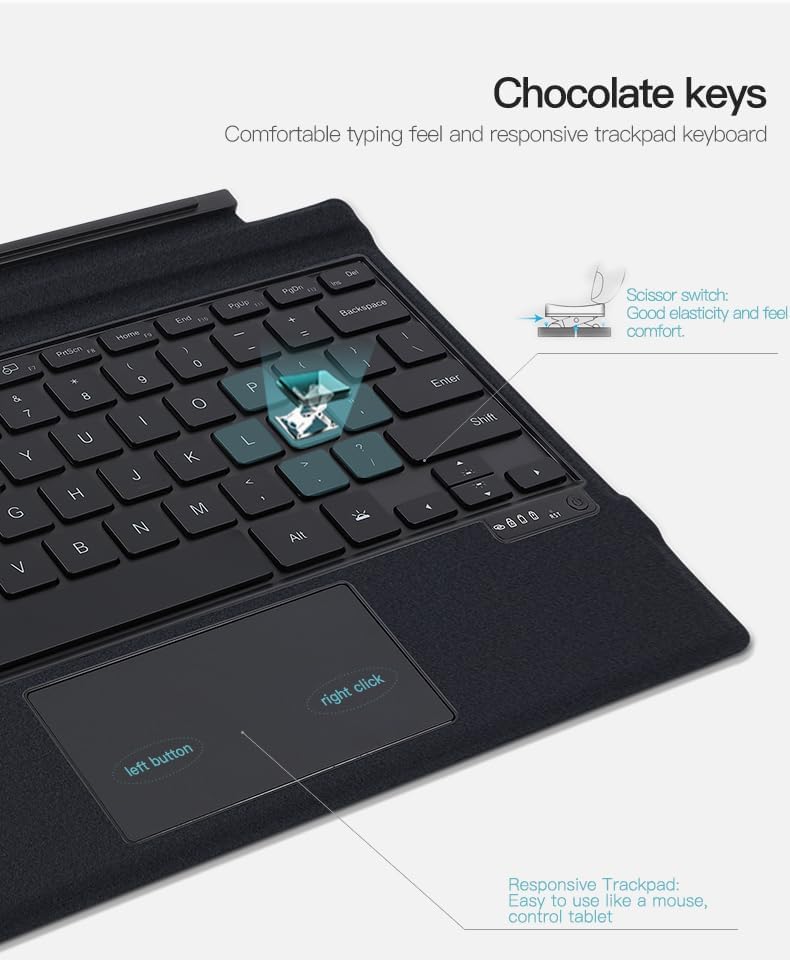
●[Érintőpaddal felszerelve]----- A Surface Pro ugyanolyan könnyen kezelhető, mint egy laptop, lehetővé téve a kurzor egyszerű vezérlését és a görgetést anélkül, hogy hozzá kellene érnie a képernyőhöz vagy egeret kellene használnia, így nagyon kényelmes munkához, tanuláshoz és üzleti célokra.
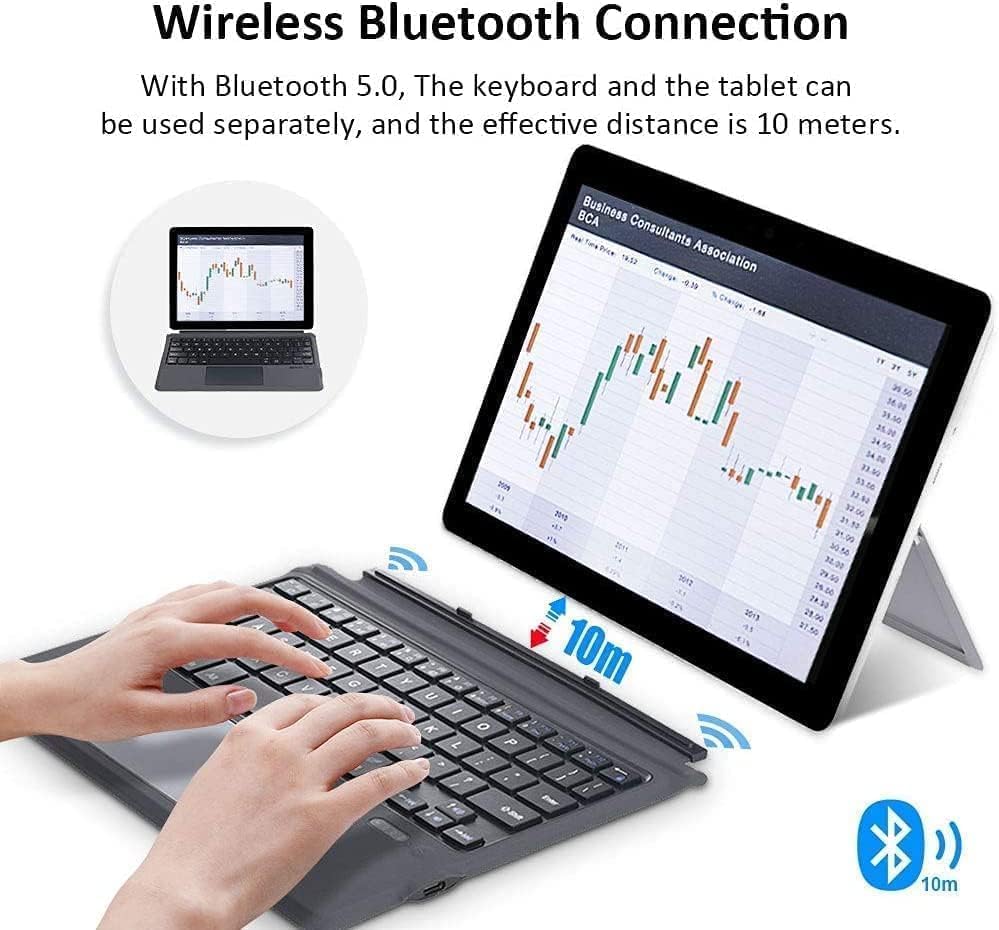
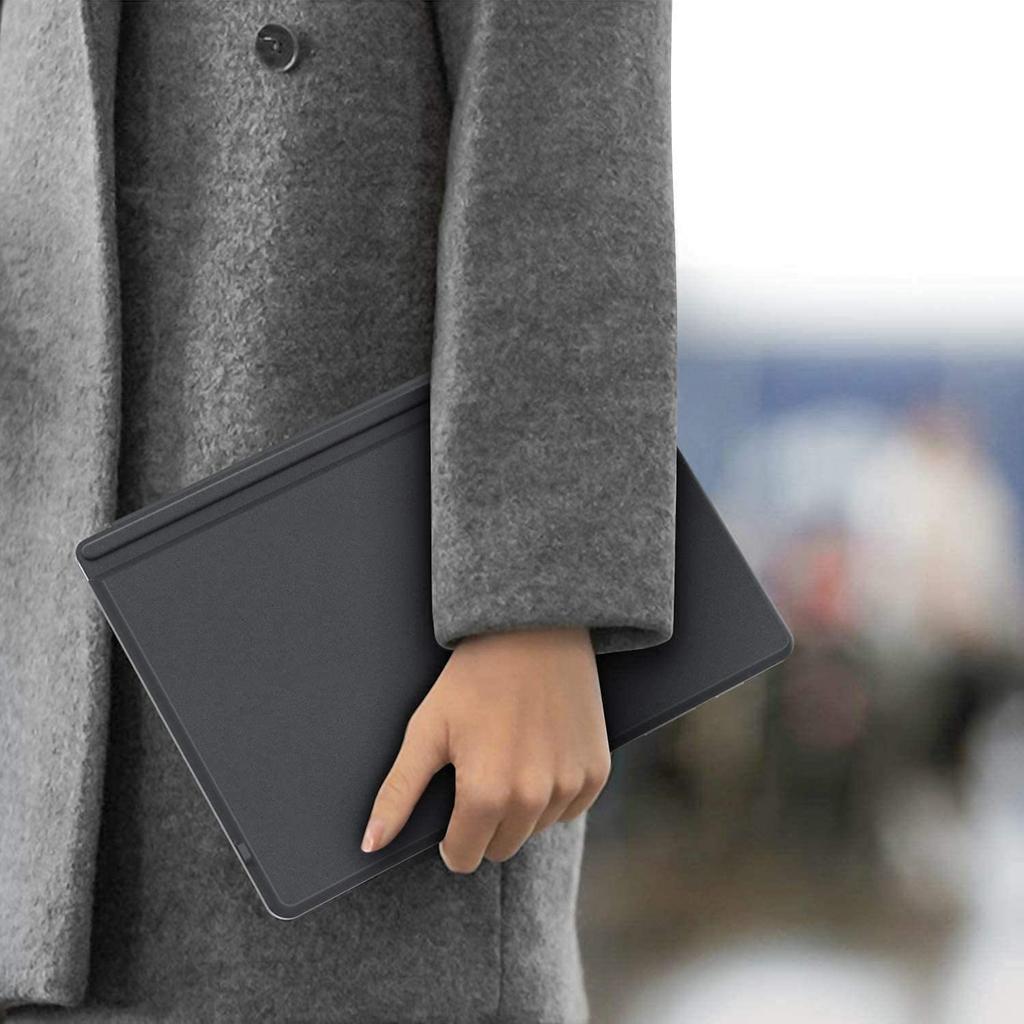
●[Könnyű és vékony]-----Ez a billentyűzet könnyű, vezeték nélküli és könnyen hordozható, ráadásul ütésálló, így nagyon kényelmes használni útközben vagy a munkahelyen.
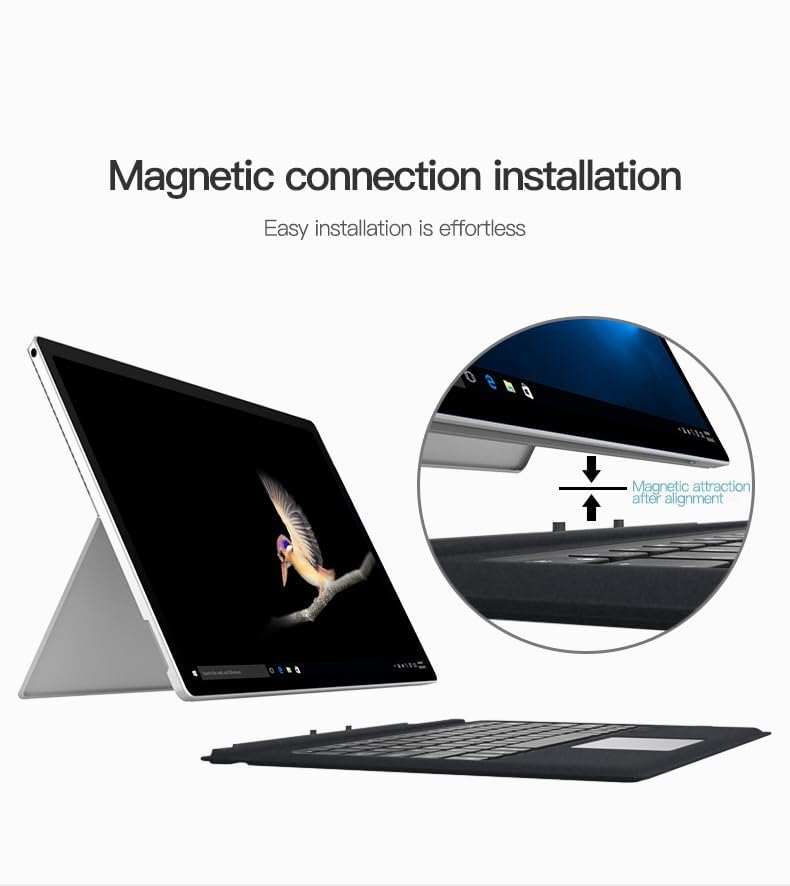
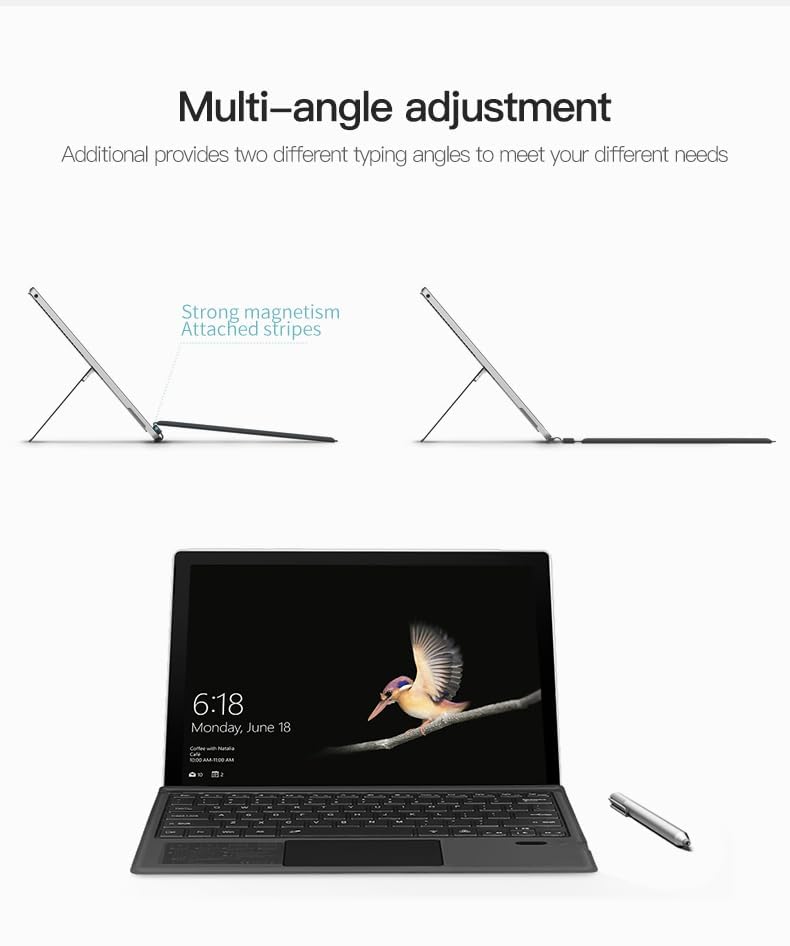
●【Mágneses Adszorpciós Billentyűzet】---- A tok beépített erős mágnessel rendelkezik, amely erősen rögzíti a billentyűzetet, és megnehezíti annak leesését. A mágneses rögzítési stílus nagyon egyszerűvé és kényelmessé teszi a Surface Pro-hoz való rögzítést.
●[FIGYELEM!!!]-----A billentyűzet csak a „US English 101/102” elrendezéseket támogatja. Ha a „Japanese 106/109” elrendezést használja, módosítania kell a számítógép billentyűzetnyelv-beállítását a „English 101/102” elrendezésre.. Ennek elmulasztása bemeneti hibákhoz vagy helytelen felismeréshez vezethet.
[A készülékhez való csatlakozás módszere a következő]
1. Nyomja meg erősen a kerek bekapcsológombot a billentyűzet jobb alsó sarkában a bekapcsoláshoz.
2. Kapcsold be a Bluetooth-ot a Surface beállításaiban, és párosítsd.
Ha a billentyűzet nem jelenik meg automatikusan:
Nyomja le és tartsa lenyomva az Fn billentyűt a billentyűzet bal alsó sarkában, és anélkül, hogy elengedné, nyomja meg a római ábécé Z betűjét.
Kérjük, érintse meg a képernyőn megjelenő billentyűzetet.
3. Ha az autentikáció (PIN kódot) a kód a Felület képernyőjén látható,
Írja be a számokat a billentyűzetről, és nyomja meg az Entert.
Ha a megadott kulcs eltér a megjelenített kulcstól,
Kérlek, ellenőrizd, hogy amerikai billentyzetként ismerte-e fel.
Kérjük, ellenőrizze vagy állítsa be ezt a beállítást az alábbi lépésekkel.
Nyissa meg a Felületbeállításokat, és válassza az Idő és nyelv lehetőséget.
Válassza a "Japán" nyelvet preferred language-ként
Válassza a "Beállítások" lehetőséget
"""Hardveres billentyűzetkiosztás"""
Válassza a "Layout módosítása" lehetőséget
Válassza ki az angol billentyűzetet, és indítsa újra a Surface-t.
[Gyakori kérdések]
K: Bekapcsolás után a Bluetooth nem párosodik.
A: Valószínűleg az akkumulátor nem elegendő.. Ha első alkalommal használja, javasoljuk, hogy töltse 2-3 órán keresztül.
*Fontos: Kérjük, vegye figyelembe, hogy az eredeti Surface billentyűzet csatlakozási mechanizmusa és módja eltérő.
*A háttérvilágítás specifikációival kapcsolatban, ha a billentyűzet 5-10 másodpercig nem működik, a háttérvilágítás kikapcsol.
K: Ha a Surface-t a csatlakoztatott billentyűzettel töltöm, a billentyűzet is töltődik?
A: Az eredeti terméktől eltérően ez nem táplálható a Surface-ről magáról, ezért a készlethez mellékelt Type-C USB-kábel használatával kell tölteni.
K: Sikerült párosítani a Bluetooth-t, de a kurzor egy másik helyre ugrik, amikor írok.
A: Valószínű, hogy a tenyered alsó része hozzáér a billentyűzet érintőpadjához gépelés közben.. Próbálja kikapcsolni a billentyűzet érintőpad funkcióját az Fn+Szóköz megnyomásával.
K: Sikeresen párosítottam a Bluetooth-t, de ki akarom kapcsolni a háttérvilágítást.
A: A „megvilágított gomb” segítségével három szintben állíthatja a háttérvilágítás fényerejét, negyedik megnyomására pedig kikapcsolja a háttérvilágítást.. A világító billentyű a szóköz mellett jobbra található.. Az "RGB gomb" lehetővé teszi a háttérvilágítás színének beállítását.. Válaszd ki a kedvenc színedet.


 Visszatérítés kézbesítés elmulasztása esetén