【Termékleírás】
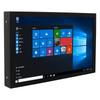
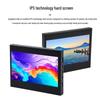
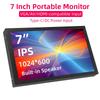
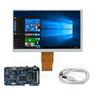
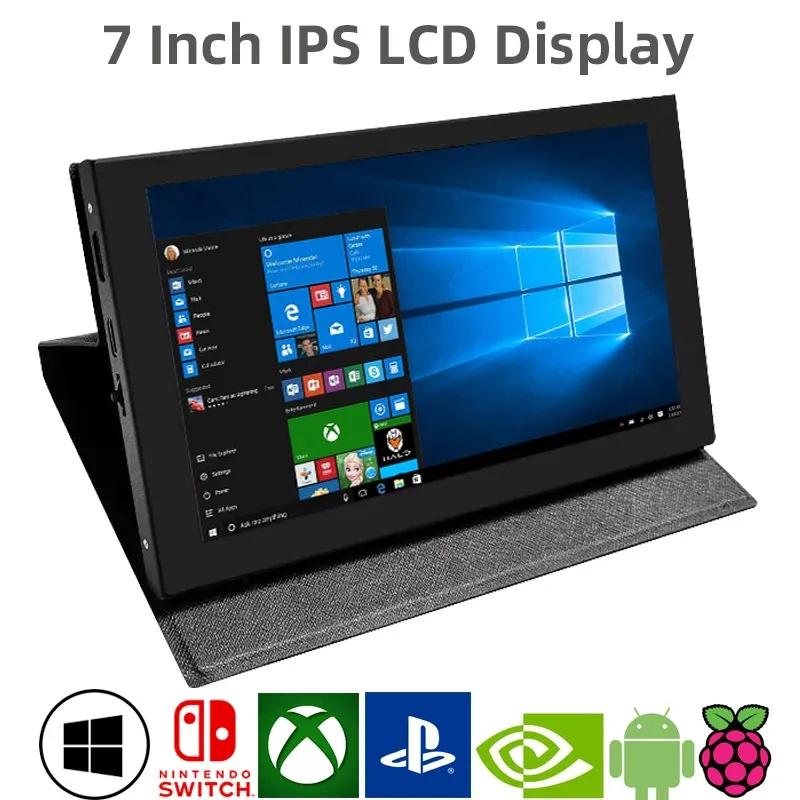
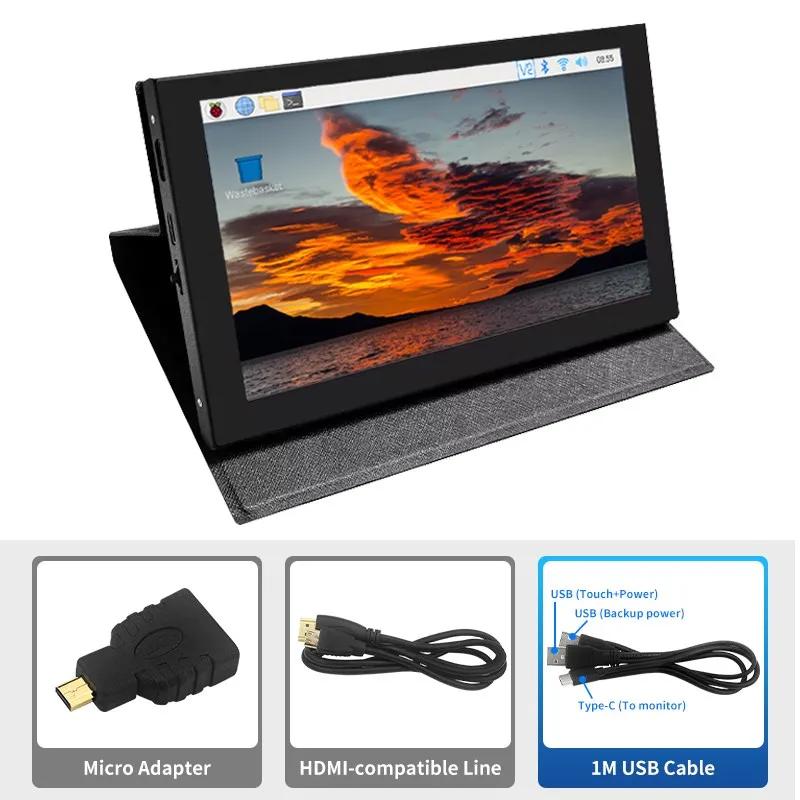
.7 hüvelykes standard kijelző, 1024 × 600 Hardveres felbontás, Akár 1920x1080 Szoftveres konfigurációs felbontás.
.Kapacitív érintőképernyő, maximum 5 pontos érintés támogatása.
.Támogatja a háttérvilágítás önálló vezérlését, a háttérvilágítás kikapcsolható az energiatakarékosság érdekében.
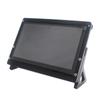
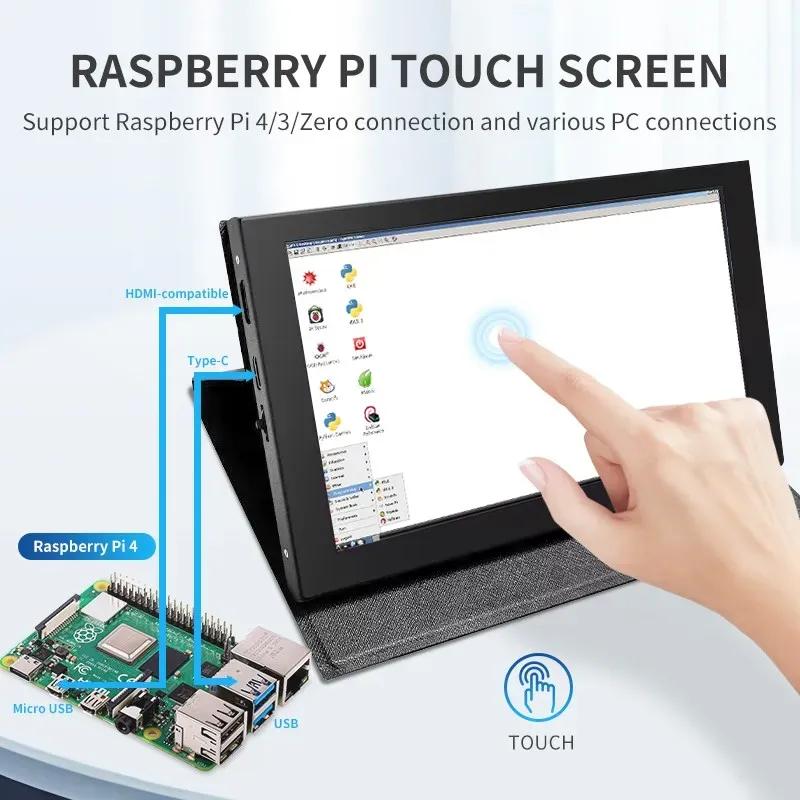
. Támogatja a Raspberry Pi-t, a BB Black-et, a Banana Pi-t és más elterjedt mini PC-ket.
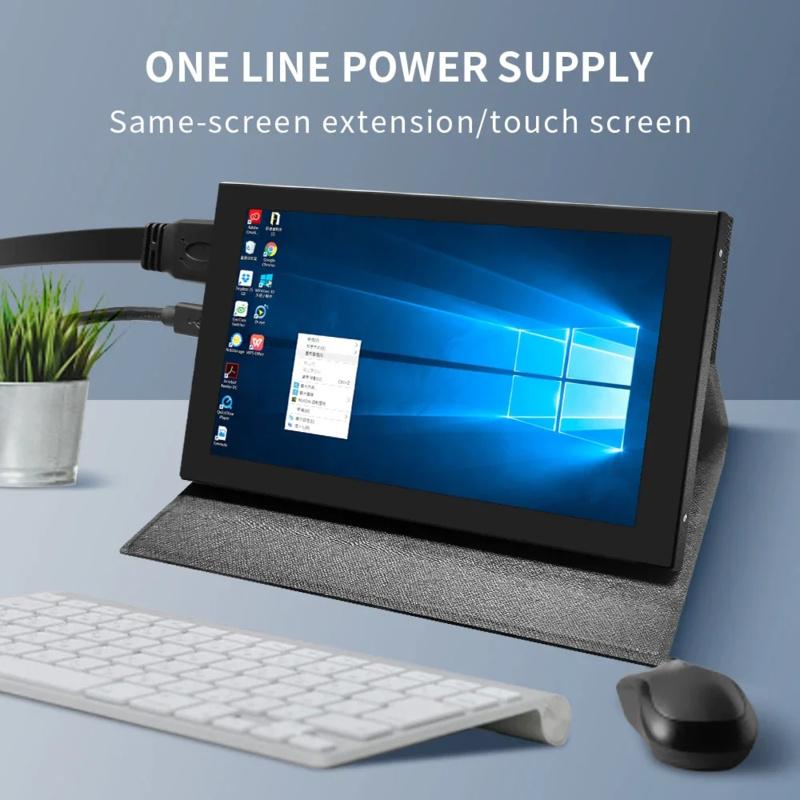
.Használható általános célú HDMI monitorként, például: csatlakoztassa számítógéphez HDMI-n mint másodlagos kijelzőt .
.Raspberry Pi kijelzőként használva, amely támogatja a Raspbian, Ubuntu, Kali-Linux, Kodi, win10 IOT rendszereket, egyérintéses, illesztőprogram-mentes.
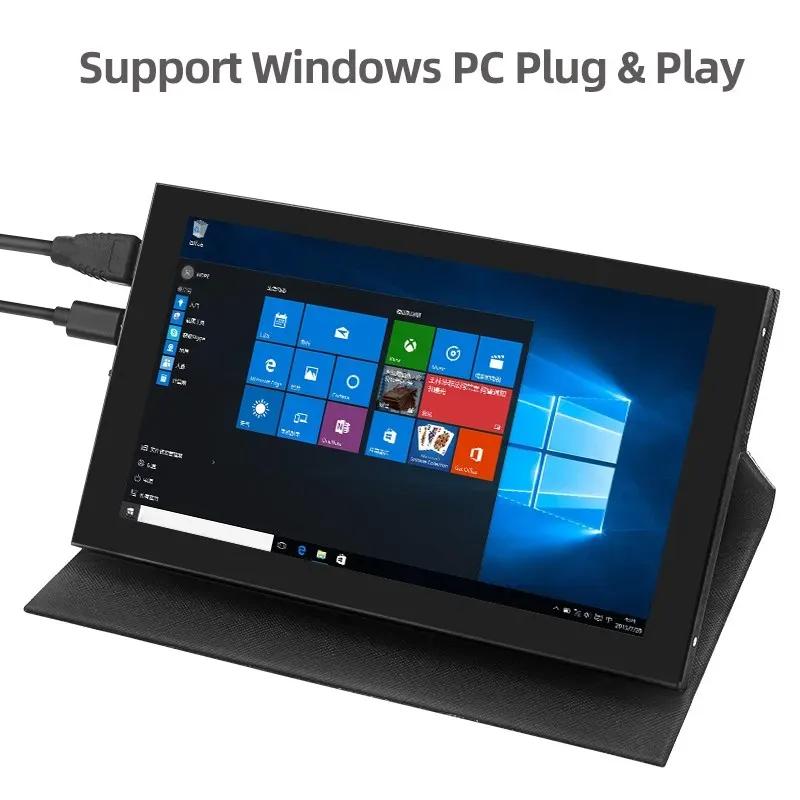
.Dolgozzon PC monitorként, támogatja a win7, win8, win10 rendszert 5 pontos érintéssel (XP és régebbi verziójú rendszer: egypontos érintés),
ingyenes meghajtó.
◬.CE, RoHS tanúsítvány.
【Termékparaméterek】
.Méret: 7.0 (hüvelyk)
. Felbontás: 1024 × 600 (pontok)
. Érintés: ötpontos kapacitív érintés
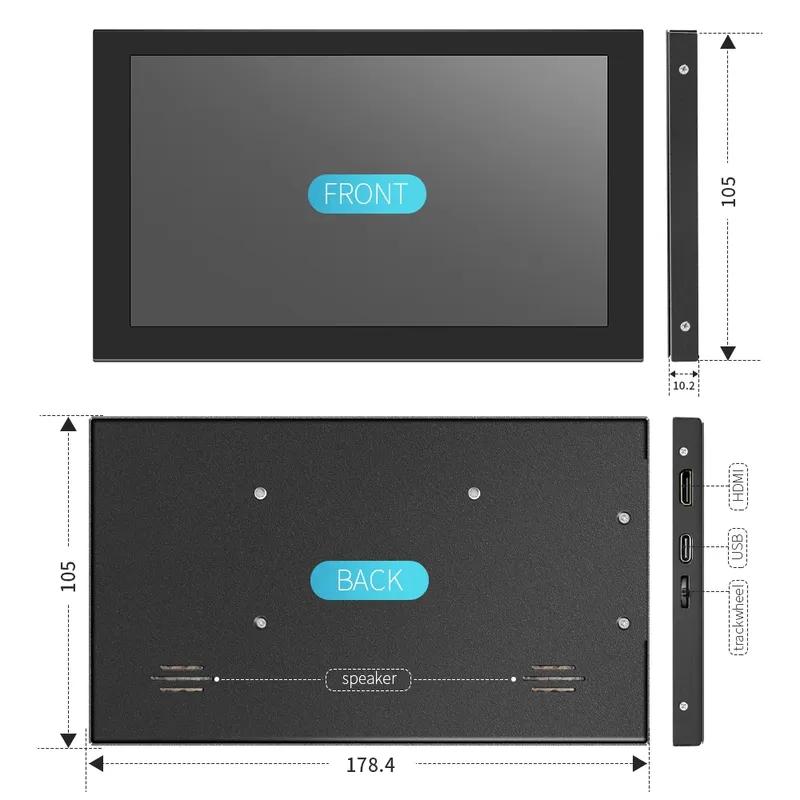
.Méretek: 178.4*105 (mm)
.Súly: 500 (g)
Hogyan használd Raspbian/Ubuntu Mate/Win10 IoT Core rendszerrel
1. lépés, Telepítse a Raspbian hivatalos lemezképét
Töltse le a legfrissebb képet a hivatalos letöltésből.
Telepítse a rendszert a hivatalos útmutató lépései szerint.
2. lépés, módosítsa a "config.txt" fájlt
Az 1. lépés programozásának befejezése után nyissa meg a config.txt fájlt a TF kártya gyökérkönyvtárában és
adja hozzá a következő kódot a fájl végéhez, mentse és biztonságosan távolítsa el a Micro SD kártyát:max_usb_áram=1
hdmi_force_hotplug=1
config_hdmi_boost=7
hdmi_csoport=2
hdmi_mode=87
hdmi_drive=1
display_rotate=0
hdmi_cvt 1024 600 60 6 0 0 0
3. lépés, A 7 hüvelykes HDMI JRP7007 meghajtása a Raspberry Pi-vel
Helyezze be a TF kártyát a Raspberry Pi-be, csatlakoztassa a Raspberry Pi-t és az LCD-t HDMI kábellel;
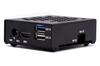
csatlakoztassa az USB-kábelt a Raspberry Pi négy USB-portjának egyikéhez, a USB-kábel másik végét pedig az LCD USB-portjához;
majd tápláld a Raspberry Pi-t; azután, ha a kijelző és az érintés is rendben van, az azt jelenti, hogy sikeres a meghajtás (kérjük, használja a teljes 2A-t a tápellátáshoz).
Hogyan használd PC monitorként
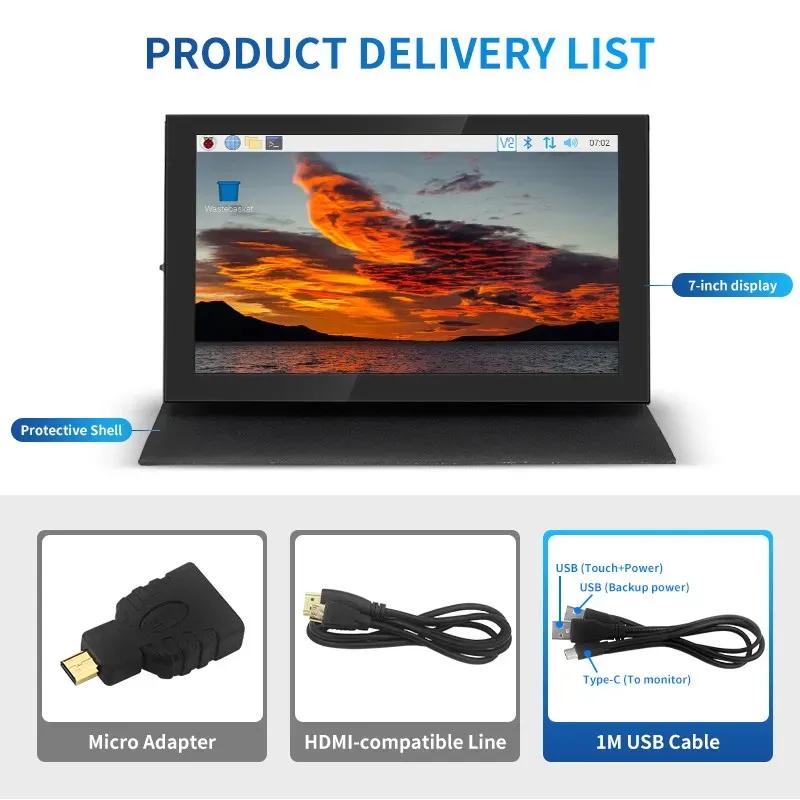
Csatlakoztassa a számítógép HDMI kimeneti jelét az LCD HDMI interfészéhez a HDMI-kábellel.
Csatlakoztassa az LCD USB érintőfelületét (Bármelyik a kettő MicroUSB közül) az eszköz USB-portjához
Ha több monitor van, kérjük, először húzza ki a többi monitor csatlakozóját, és a teszteléshez használja az LCD-t egyedüli monitorként.
Hign-aggodalmaskodó vegyi anyag: Egyik sem
Típusszám: LCD002
Márkanév: AEVYVKV
Eredet: Kína szárazföldi része
Tanúsítvány: CE,Dot,EAC,EPA,FCC,FDA,GMP,RoHS,TGA,UL,KC,pse,weee




 Visszatérítés kézbesítés elmulasztása esetén