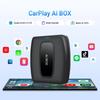
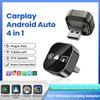
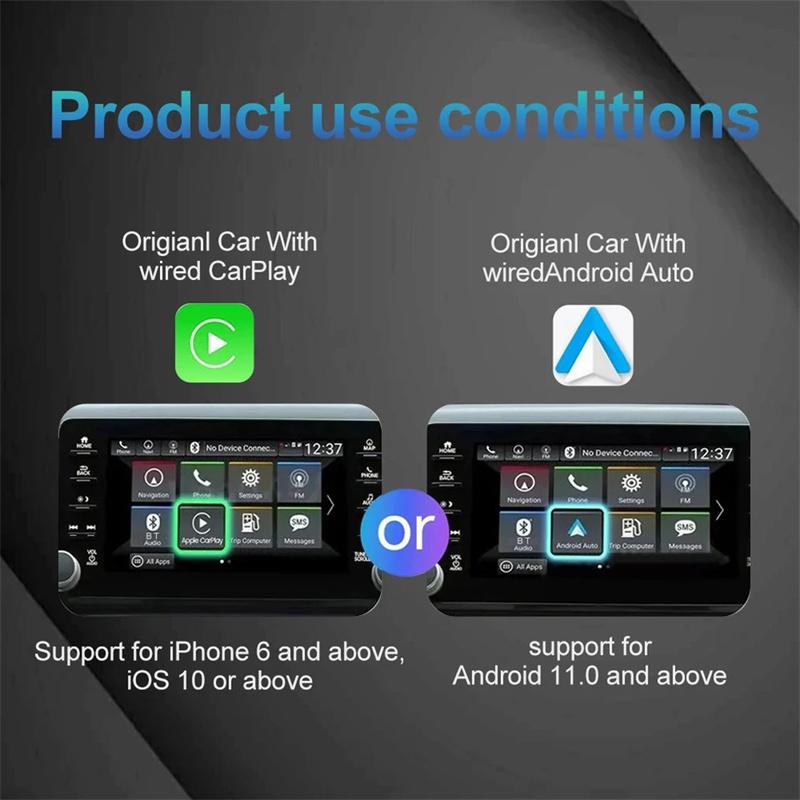
1. megjegyzés: Ha nem tudja használni a CarPlay funkciót iPhone-nal vagy Android Auto funkciót androidos telefonnal adatkábellel, NE vásároljon, NEM illik.
2. megjegyzés: Termékünk NEM alkalmas BMW autókhoz, figyelem!
2. megjegyzés: Termékünk NEM alkalmas HUAWEI EMUI-hoz
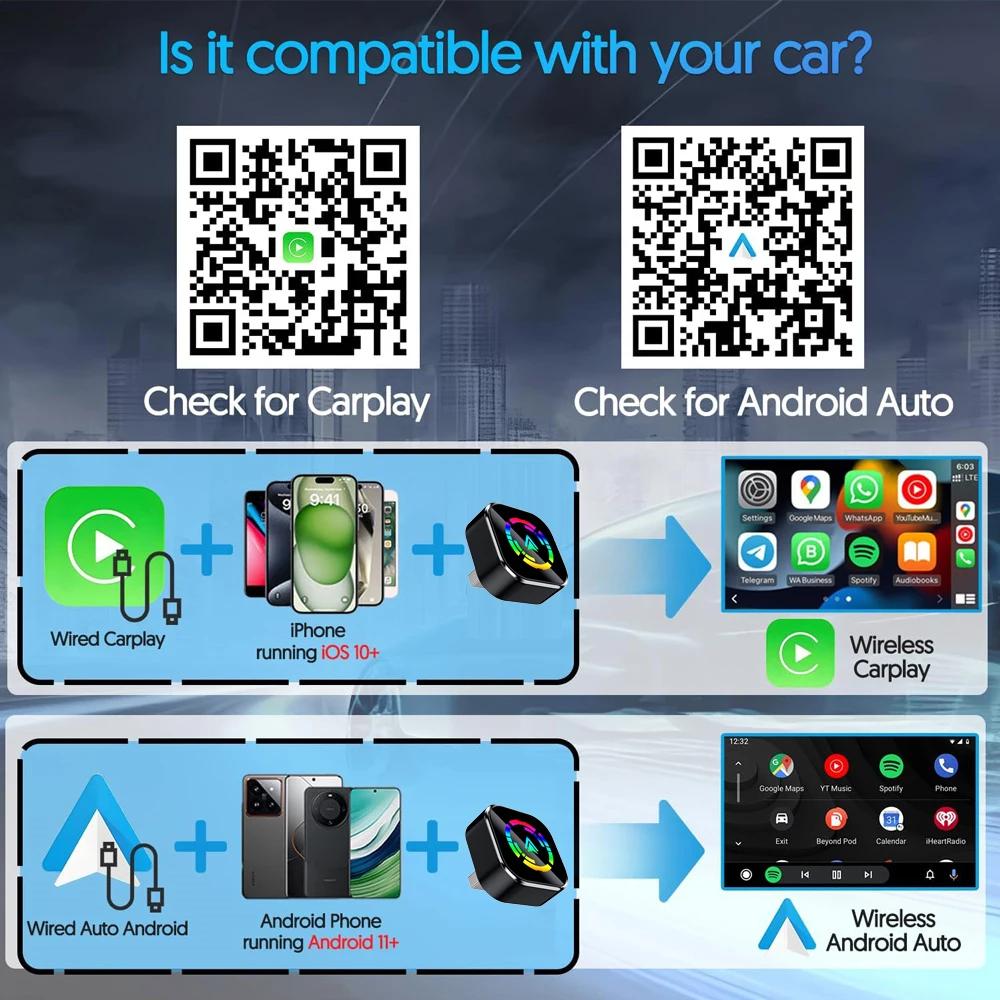
A rendelés leadása előtt beolvashatja a kódot, hogy ellenőrizze, autója támogatja-e a CarPlayt vagy sem.:
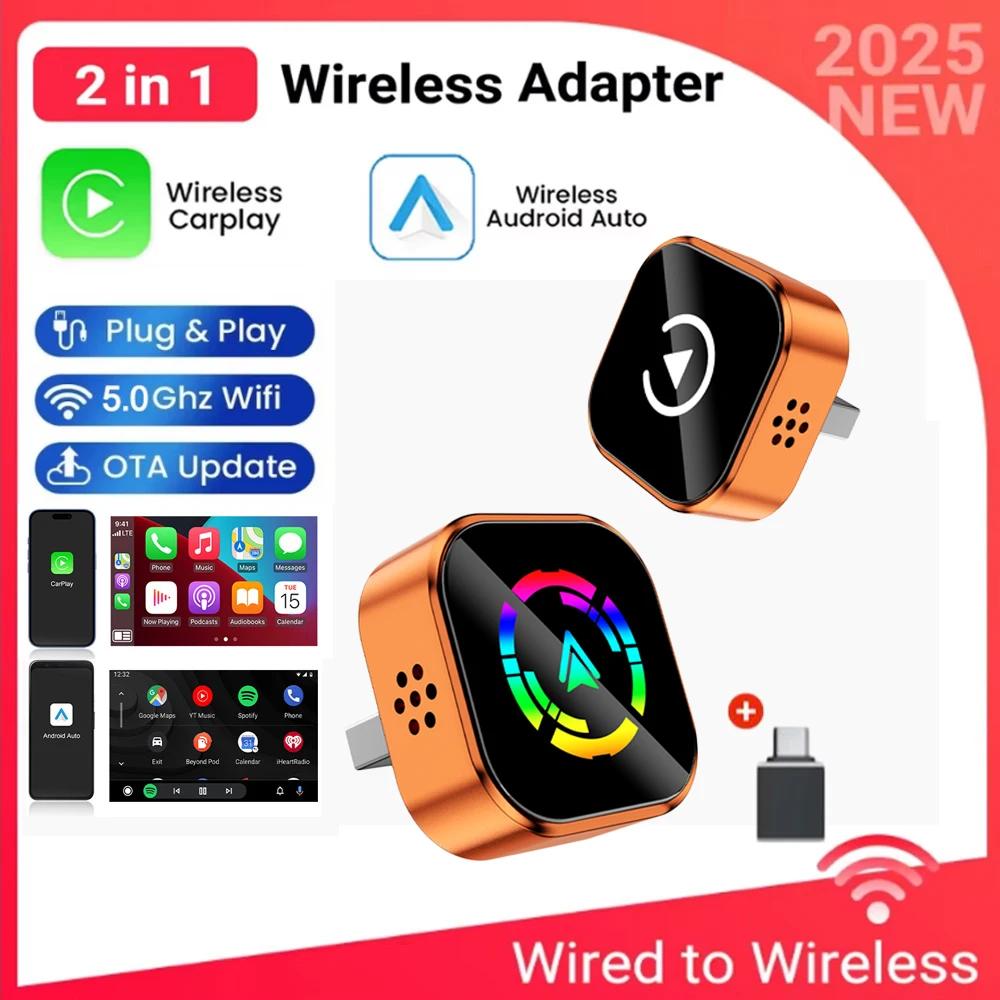
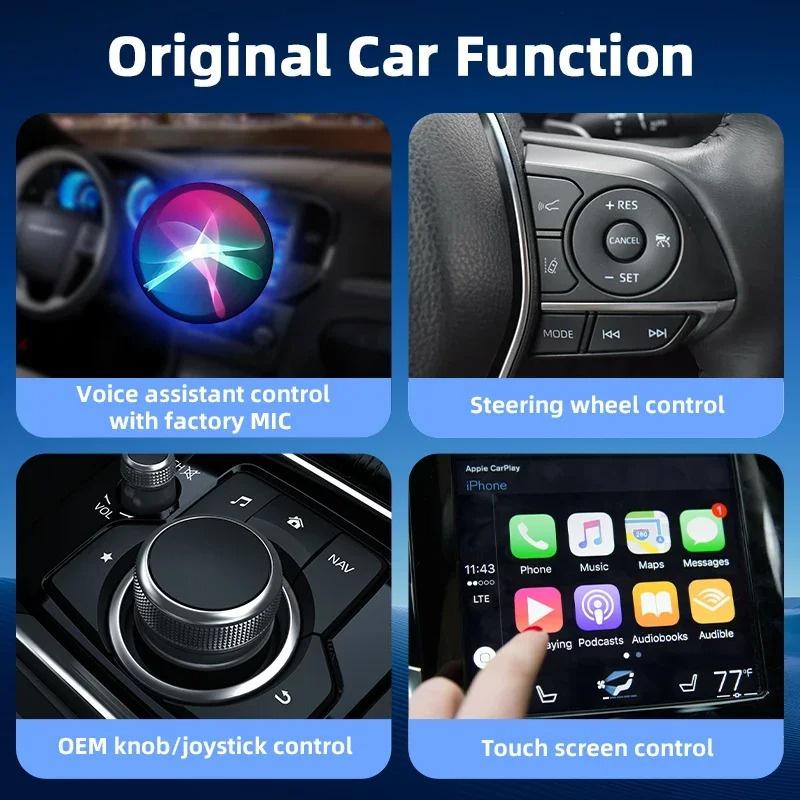
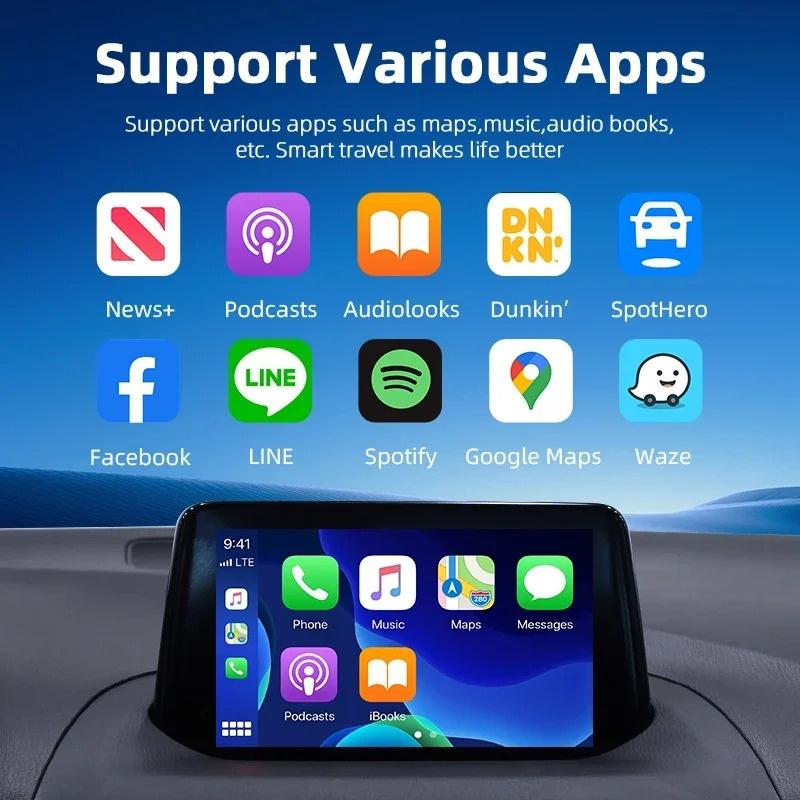
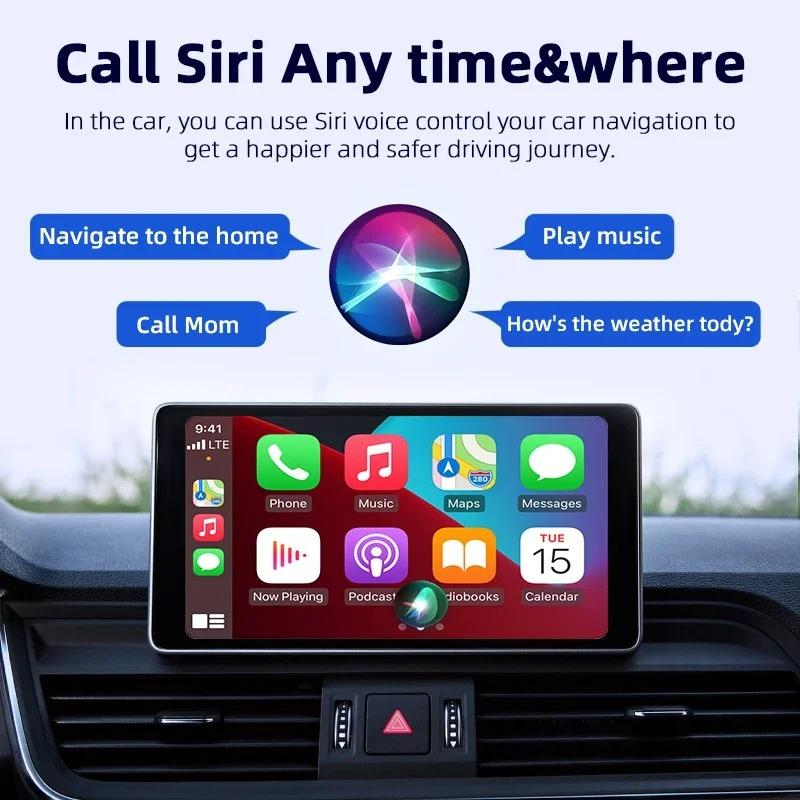
A termék fő funkciói
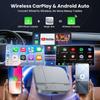
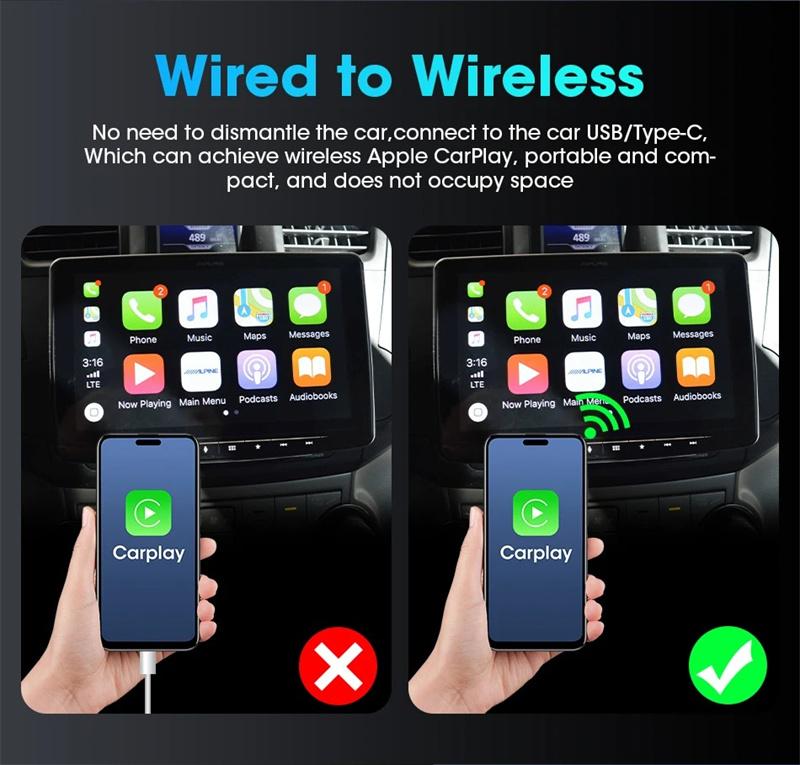
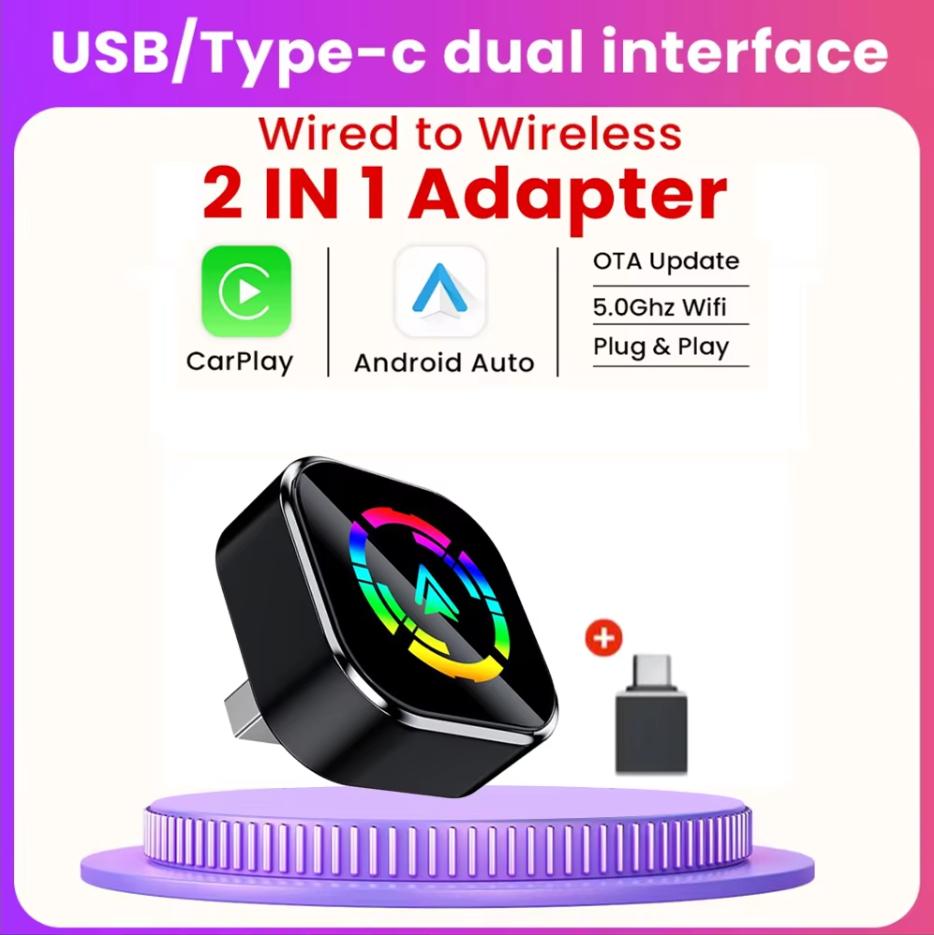
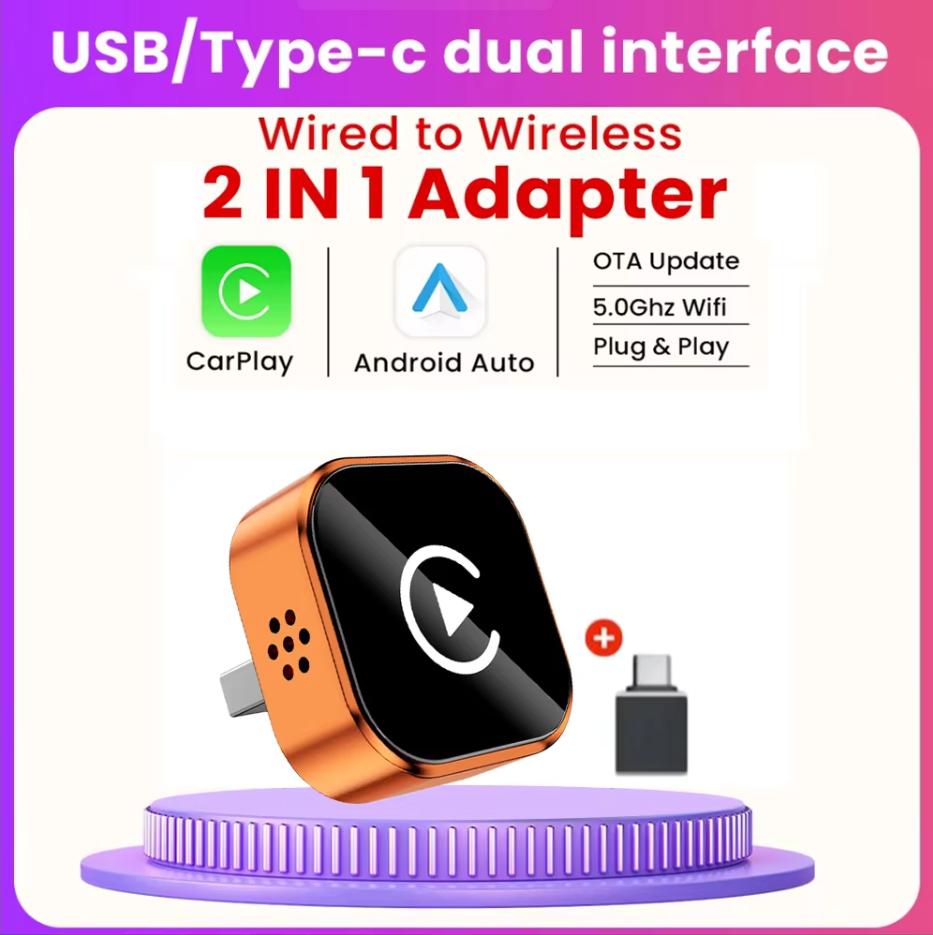
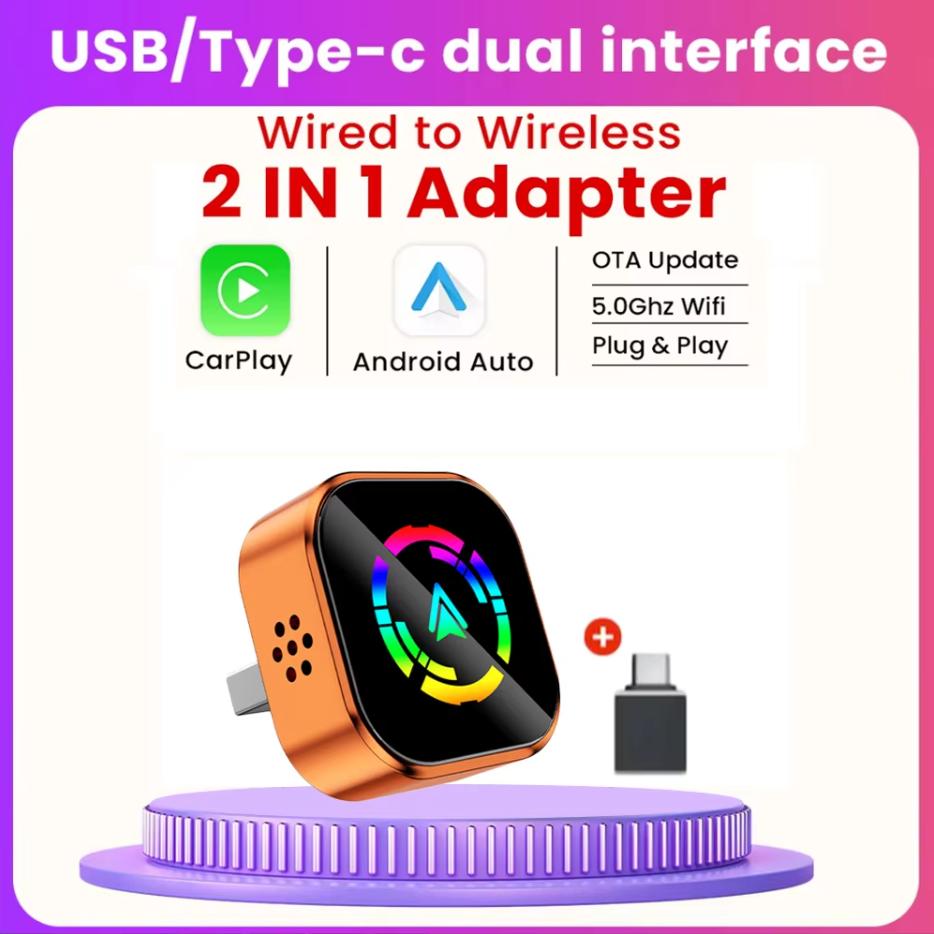
1. Vezetékes CarPlay Vezeték nélküli CarPlay-re Apple telefonokhoz
2. Vezetékes autó Android telefonokhoz Vezeték nélküli autóvá
Hogyan kell használni a vezeték nélküli Carplay-t?
1. Csatlakoztassa az USB-dobozt az autó USB-jéhez
2. Ellenőrizze a „Smart Dongle-XXXX” Bluetooth nevet, amely megjelenik az autón.
3. Kapcsolja be telefonja WIFI-jét és Bluetooth-át, és használja a Bluetooth-t az eszköznév párosításához.
Hogyan kell használni a vezeték nélküli Android Auto-t?
1. Csatlakoztassa az USB-dobozt az autó USB-jéhez
2. Ellenőrizze a „Smart Dongle-XXXX” Bluetooth nevet, amely megjelenik az autón.
3. Kapcsolja be telefonja WIFI-jét és Bluetooth-át, és használja a Bluetooth-t az eszköznév párosításához.
Az OTA frissítésről
A jobb élmény érdekében ez a termék támogatja az OTA online frissítési funkciót. Ha a Wireless Carplay Adapter nem használható rendesen, vagy teljesítményproblémák lépnek fel a mobiltelefon rendszerének frissítése után, akkor javasolt a Wireless Carplay Adapter frissítése a legújabb verzióra.. Ha a Wireless Carplay Adapter megfelelően működik, általában nem javasolt a firmware frissítése.
Hogyan frissítsem az iPhone-omat online?
iPhone-hoz hozzáférés a háttéroldalhoz
1. Kérjük, használja mobiltelefonját az eszköz Wi-Fi-jéhez való csatlakozáshoz.: ''Okos Dongle'' és írja be a jelszót: ''12345678''.
2. Nyissa meg a Safari böngészőt az iPhone-ján, és írja be az IP-címet: ''192.168.1.101,
3. Kattintson a „Látogatás” vagy a „Ugrás” gombra az online frissítési háttérfelület eléréséhez. (Ha nem tud belépni, kérjük, ellenőrizze, hogy telefonja Wi-Fi-je megfelelően csatlakozik-e az eszközhöz.)
Hogyan frissíthetek online Android telefont?
Android telefon hozzáfér a háttéroldalhoz
1. Kérjük, használja mobiltelefonját az eszköz Wi-Fi-jéhez való csatlakozáshoz.: ''Okos Dongle'' és írja be a jelszót: ''12345678''
2. Nyissa meg a Chrome böngészőt az iPhone-ján, és írja be az IP-címet: ''192.168.1.101
3. Kattintson a „Látogatás” vagy a „Ugrás” gombra az online frissítési háttérfelület eléréséhez. (Ha nem tud belépni, kérjük, ellenőrizze, hogy mobiltelefonjának Wifi-je megfelelően csatlakozik-e az eszközhöz.)
Ha az eredeti autó vezetékes Carplay/Android rendszerrel rendelkezik, miért nem lehet csatlakoztatni?
1. Kérjük, használja mobiltelefonját az eredeti autó Bluetooth-eszköznevének törléséhez
2. A gyári berendezések helyreállítása
(Mivel az eszköz csak Bluetooth-on működik, ha az eredeti autó Bluetooth-ja csatlakozik a mobiltelefonhoz, a mobiltelefon nem tud csatlakozni az eszköz Bluetooth-jához.)
Az Android Auto adapter párosítása után az Android Auto funkció nem indítható el, vagy az USB nem kompatibilis/nem ismerhető fel.
1.Kérjük, ellenőrizze, hogy az iPhone/Android okostelefon Bluetooth-ja csatlakozik-e más eszközökhöz, például fülhallgatóhoz, órához stb. Ha igen, kérjük, szakítsa meg a kapcsolatot a többi automatikusan csatlakozó Bluetooth-eszközzel, és az Android okostelefont is csatlakoztatni kell a jármű Bluetooth-jához az Android Auto számára.
2.Hívás közben ellenőrizze, hogy az „Audio” kimeneti opciója Carplay/AndroidAuto legyen.
Használhat más hálózati wifit a telefon vezeték nélküli android automatikus adapter használatakor?
Amikor élvezi a vezeték nélküli android auto adapter funkciót, a telefon WiFi-jét az adapter foglalja el, így nem használhat egyidejűleg más internetet, csak a telefon SIM-kártyáját használhatja.



 Visszatérítés kézbesítés elmulasztása esetén